
Каталог и корзина
Каталог — товары для заказа: цены, фото, корзина. Подписчик выбирает в MAX и оформляет заказ — он приходит вам.
Услуги с записью на время (маникюр, стрижка…) — не здесь, а в Онлайн-записи: «Ещё» → «Онлайн-запись».
Добавить товар
- «Ещё» → «🛍 Магазин» → «+ Добавить».
- Название — до 60 символов, например «Американо 300 мл».
- Цена, ₽ — пусто, если цену обсуждаете в переписке.
- Фото — «📷 Выбрать фото».
- Описание для покупателя — состав, вес, как разогреть; в списке корзины не видно, откроется по нажатию на фото.
- Категория и Подкатегория — станут вкладками в корзине.
- Метки для фильтров — через запятую: «Хит», «Новинка», «Острое».
- «Создать».
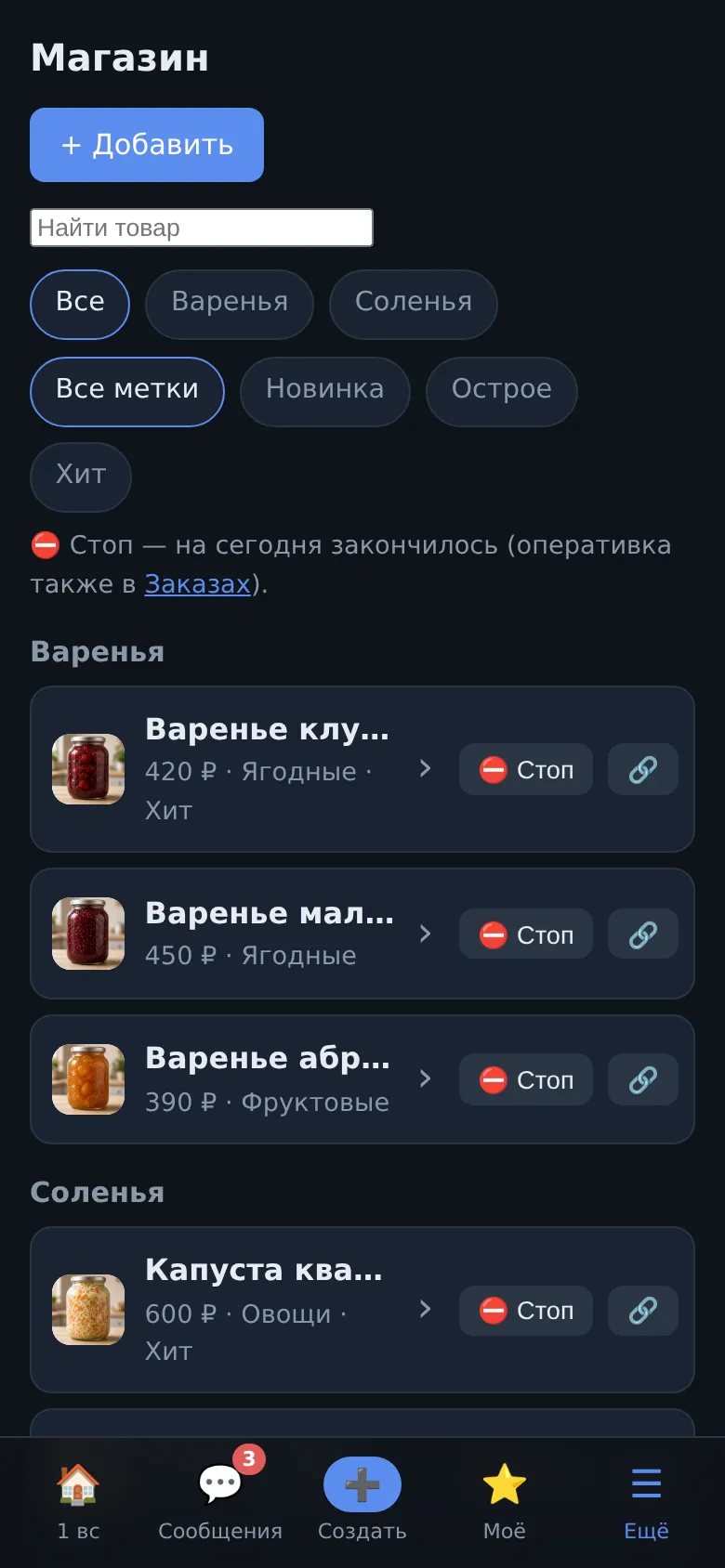

В списке каталога: поиск, фильтры по категории и меткам, «В продаже» / «Стоп».
⛔ Стоп в строке товара — «закончилось»: товар остаётся в меню, но заказать его нельзя. ✅ Вернуть — снова в продаже.
Корзина: самовывоз и доставка
Под списком товаров — блок «🛒 Корзина»:
- галочки «Самовывоз» и «Доставка» (тогда клиент укажет адрес и телефон);
- Условия доставки — одной строкой, например «Бесплатно от 1 000 ₽, обычно 30–45 минут»;
- «Сохранить».

Ссылки для постов
- Вся корзина — «Копировать» в блоке «Корзина». Ставьте на кнопку «🛒 Заказать» в посте с меню.
- Один товар — «🔗 Ссылка» в строке товара.
- В карточке товара две ссылки: «В корзину» — корзина откроется с этим товаром уже в заказе; «Заказать сообщением» — клиент напишет заказ боту в свободной форме.
В форме нового поста — блок «Товар или услуга»: корзину и позицию можно поставить кнопкой, не копируя ссылку.
Что дальше с заказом — в инструкции Заказы.
Что видит покупатель
Каталог по вкладкам с поиском и фото, «Добавить» и «−/+». По нажатию на фото — крупно фото и описание. Затем «Оформить», способ получения, телефон и комментарий. После отправки — «Заказ №… принят».