
Онлайн-запись клиентов
Подписчик сам выбирает день и свободное время прямо в MAX. Запись приходит вам в бот MaxPostPRO АДМИН и в «Ещё» → «Все записи» (или иконка «Записи» сверху на «Сегодня»), а в ленте «Сегодня» — строкой (подтвердить, отклонить, открыть).
Настроить запись
- «Ещё» → «⚙ Онлайн-запись» → выберите шаблон: «Барбершоп», «Маникюр», «Массаж, SPA», «Врач, психолог, юрист», «Репетитор», «Групповая тренировка», «Мастер-класс, событие» и другие. Или «С нуля».
- Вкладка Услуга — название, описание для подписчика, цена.
- Вкладка Расписание:
- длительность, шаг начала записи, перерыв после клиента, мест на одно время;
- галочка «Можно записаться „как можно скорее“» — без выбора даты: заявка у вас в «Ждут ответа», календарь не занимает;
- Кто принимает — мастера, кабинеты или залы, у каждого может быть свой график;
- Часы работы по дням, «+ интервал» — например, обед;
- Выходные и праздники — отпуск, особые часы, закрыть время;
- Когда можно записаться — на сколько дней вперёд и не позже чем за сколько до начала.
- Вкладка Для клиента — телефон (обязателен, по желанию, не спрашивать), свои поля, подтверждение, отмена клиентом, напоминание, текст после записи.
- «Сохранить». Справа — превью «Так видит подписчик».
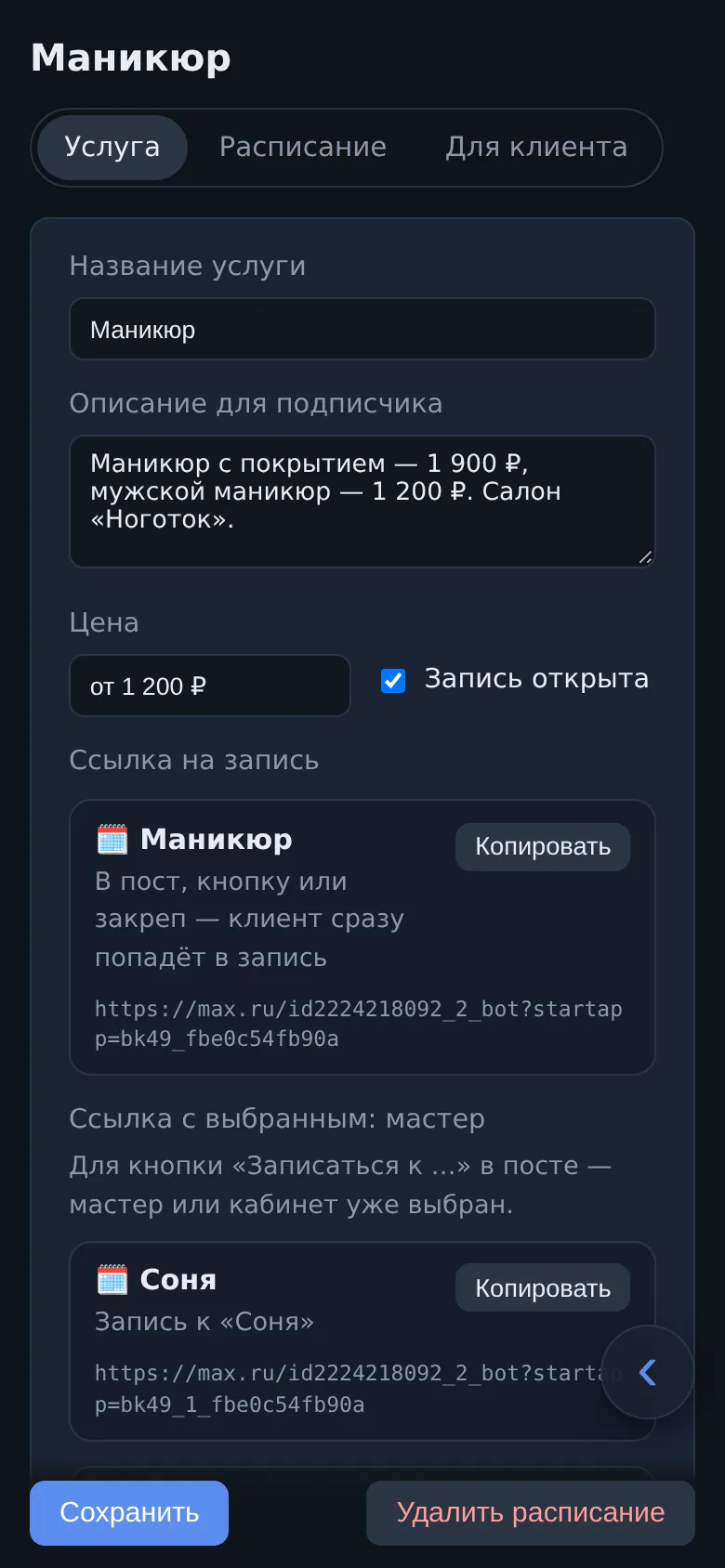

Для мастер-классов и событий вместо часов работы — конкретные даты: дата, начало, длительность, мест, цена, «+ Такое же через неделю».
График мастера: по дням недели или посменно
В «Часах работы» нажмите имя мастера и выберите:
- Как общие часы — принимает, когда открыт салон;
- По дням недели — свои дни и часы;
- Посменно — для смен 2/2, 3/3, «сутки через двое»: сколько дней подряд работает, сколько отдыхает, первый день смены и часы смены. Под формой — календарь на 3 недели. График повторяется сам, продлевать не нужно.
Подменила коллегу или поменялись сменами — «Особые часы» или «Выходной день» у мастера на этот день: особый день сильнее смены. Сместилась вся смена — поменяйте первый день.

Записи
Иконка «🗓 Записи» сверху на «Сегодня» или «Ещё» → «Все записи» — вкладки «Предстоящие», «Ждут ответа», «Прошедшие». У записи: «✅ Подтвердить», «Отклонить», «Отменить», «🔁 Перенести». Заявки «как можно скорее» — отдельно сверху; им вместо переноса — «📅 Назначить время».
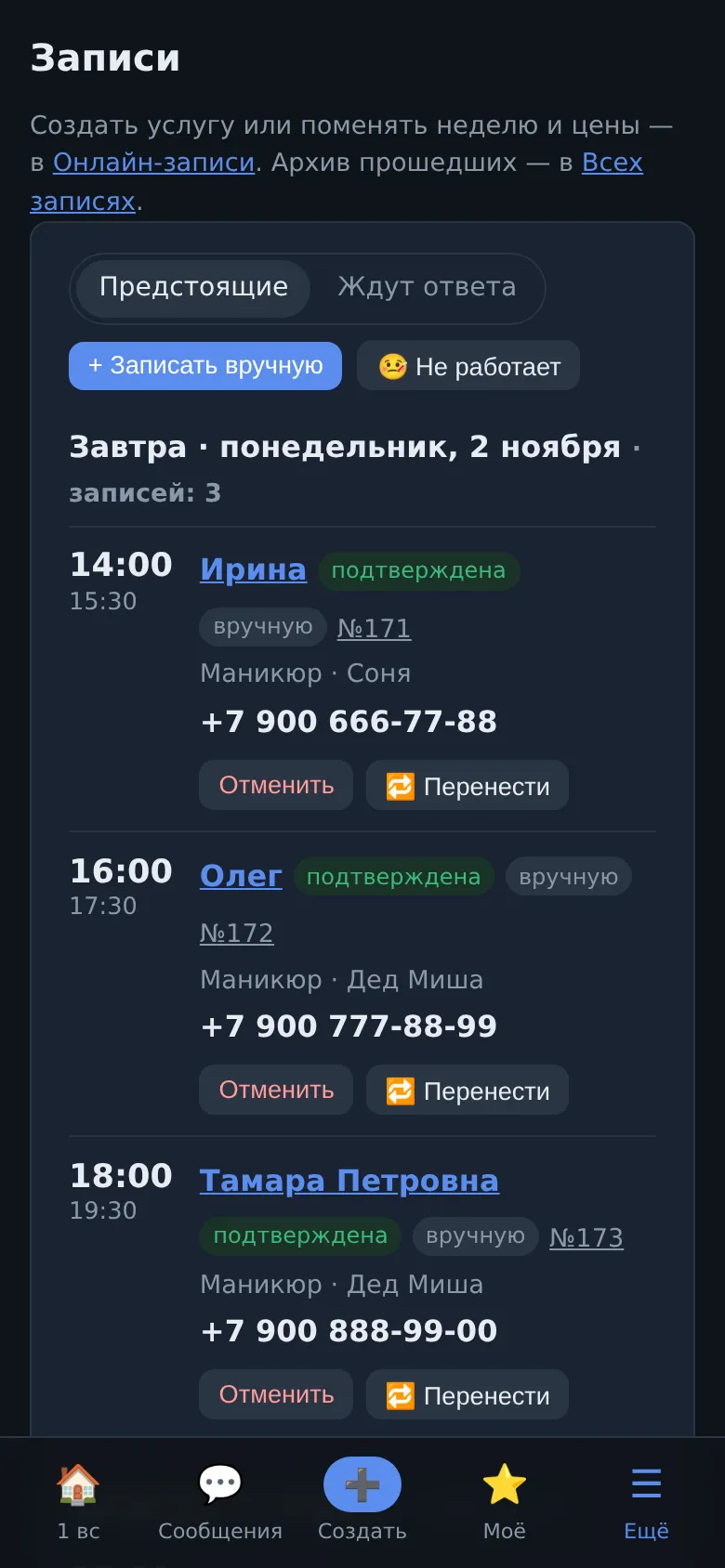
Записать клиента вручную — по телефону или на месте: «+ Записать вручную» или «➕ Создать» → «🗓 Записать клиента». Выберите услугу, дату, время, впишите имя и телефон.
Закрыть время — там же: отметьте одно или несколько окон и нажмите «🚫 Закрыть время». Если выбран мастер — время закроется только у него, «Любой свободный» — у всех.
Мастер заболел или уезжает
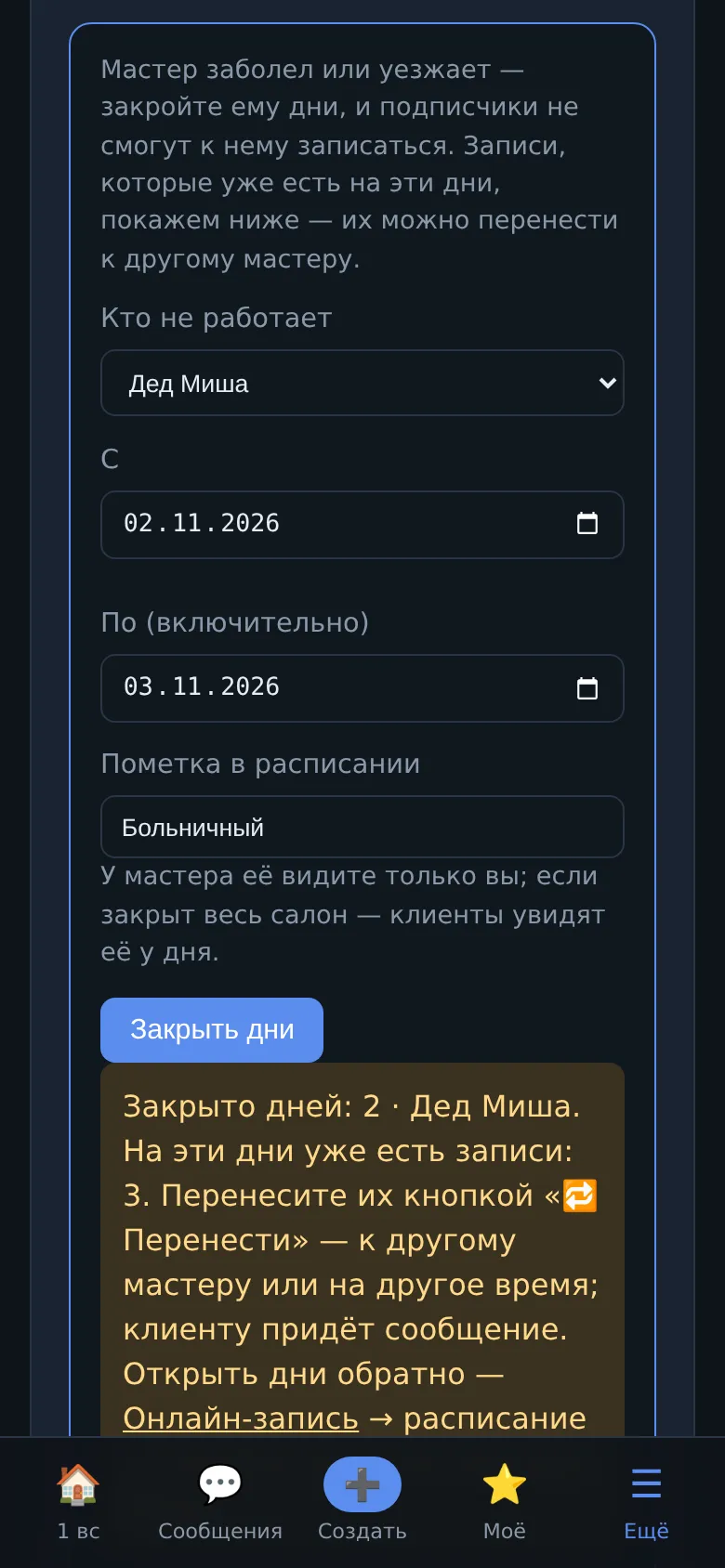
«🤒 Не работает» рядом с «+ Записать вручную»: выберите мастера (или «Все мастера — салон закрыт»), даты «с» и «по» и пометку, например «Больничный». Подписчики не смогут записаться к нему на эти дни. Ниже сразу покажем записи, которые уже стоят на эти дни, — их можно перенести.
Открыть дни обратно — «Онлайн-запись» → услуга → расписание → «Особые дни» мастера.
Перенести запись
«🔁 Перенести» у записи — в списке записей, на «Сегодня» и после «Не работает». Выберите мастера и день — покажем свободные окна именно у него, текущее время обведено пунктиром. Нажмите окно и подтвердите: клиенту придёт «🔁 Запись перенесена» с новым временем и мастером, напоминание пересчитается.

Важно
- Подтверждение. «Записывать сразу» — запись подтверждена автоматически. «Я подтверждаю каждую запись» — клиент ждёт вашего ответа.
- «Как можно скорее» — заявка без слота; календарь не занимает. «Назначить время» снимает метку asap.
- Напоминание дойдёт, если клиент нажал «Включить напоминания» после записи.
- Список на завтра — галочка в настройках услуги: бот пришлёт его вечером после 20:00.
- Часовой пояс — в «Настройках». От него зависит время записи.
- Несколько салонов — заведите отдельную услугу записи на каждый салон. Админу салона в «Команде» можно дать только его запись.