
Связать ИИ с каналом
Чтобы ChatGPT, Claude, Qwen или свой скрипт управляли каналом снаружи, в админке создаёте ключ и подключаете его по MCP или по API. События заказов и записей на свой сервер — отдельный вебхук.
Всё это — в «Ещё» → «⚙️ Настройки».
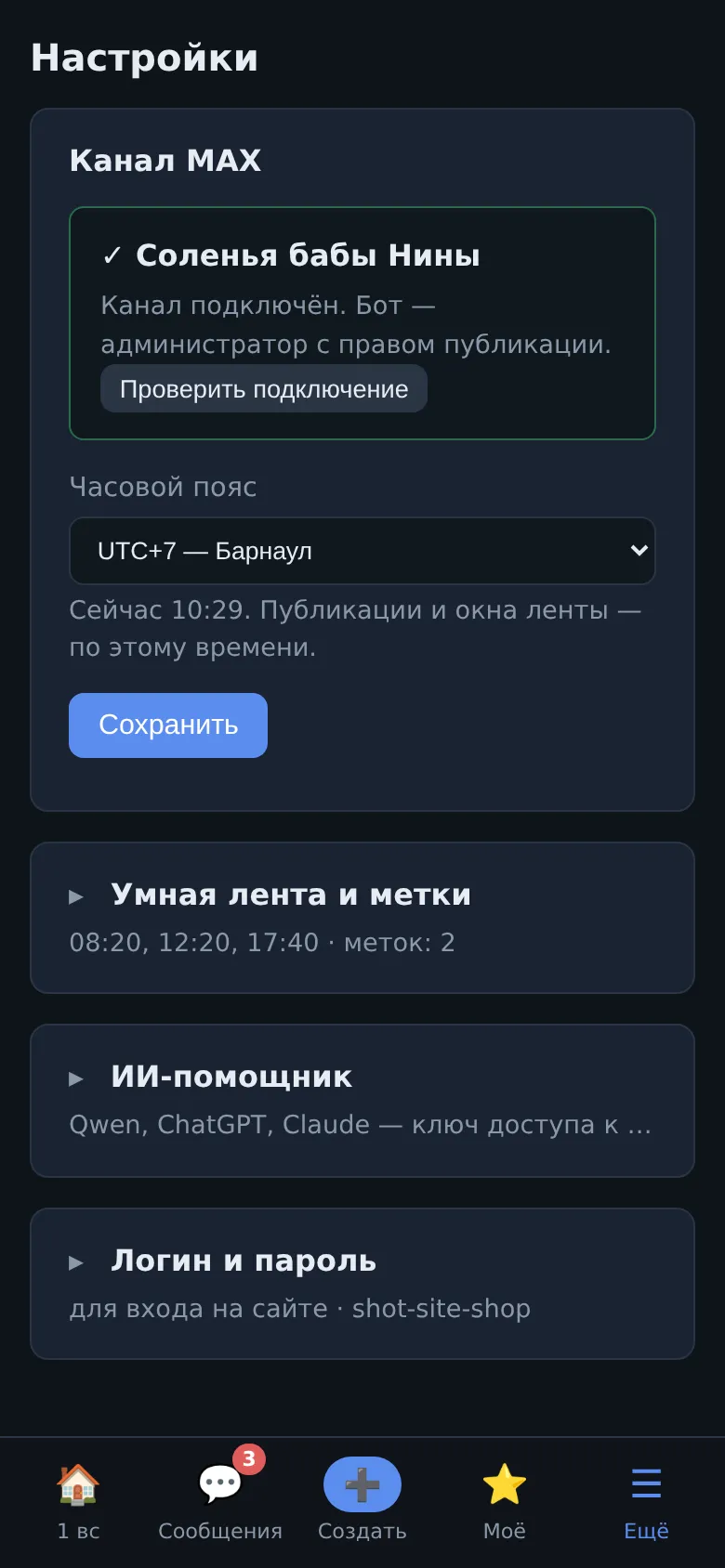
Ключ и MCP
В блоке «ИИ-помощник»: название ключа (например «Claude»), при необходимости галочка «Разрешить ИИ публиковать и ставить посты в расписание» (без неё ИИ пишет только черновики — публикуете вы). «Создать ключ».
Ключ и адрес показываются один раз — сразу скопируйте.
Адрес MCP выглядит так: https://maxpostpro.ru/mcp/… — его вставляют в коннектор:
- ChatGPT: Настройки → Приложения и коннекторы → Расширенные → Режим разработчика → Создать; адрес MCP, аутентификация — «Нет».
- Claude: Настройки → Коннекторы → Добавить свой коннектор; вставьте тот же адрес.
Пошаговая статья с картинками — в канале MaxPostPRO (кнопка «Как подключить» рядом с блоком в настройках).
Ключ для API (тот же, что в адресе) — для n8n, своих скриптов и GPT: заголовок Authorization: Bearer mpp_…. Описание методов — openapi.json.
Адрес и ключ дают доступ к каналу — не публикуйте их. Утёк — удалите ключ в списке. Если MaxPostPRO обновил инструменты и в чате висит пометка «старые инструменты» — начните новый чат у ИИ и вставьте адрес MCP ещё раз.
Чтобы ИИ писал про ваш бизнес, а не «вообще», заполните «О бизнесе» в быстром старте.
Вебхук заказов и записей
Блок «Вебхук» в тех же настройках — не MCP: MaxPostPRO сам шлёт на ваш HTTPS-URL события order.created, order.updated, booking.created, booking.updated (подпись X-MaxPostPRO-Signature). Удобно, если рядом с ИИ крутится своя автоматизация или CRM.
Укажите URL, включите, «Сохранить». Секрет покажется один раз. «Проверить» — тестовая доставка. Ответ вашего сервера — любой 2xx.
Подробнее про остальные поля настроек — в Настройках.